2016年5月21日 星期六

[Ameba] Ameba Arduino Start

Ameba Realtek 出的一張開發板,適合開發各式的感測器或物聯網應用。它上面的介面有Wifi, GPIO, NFC, I2C, UART, SPI, PWM, ADC,這些介面可以接一些電子元件像是LED燈、開關、壓力計、溫濕度感測器、PM2.5粉塵感測器等等。
這些資料可以經由內建的Wifi上傳到雲端,搭配手機的App實現物聯網的實作。。目前己可以使用Arduino  IDE 來做開發,


  • CPU
  • – 32-bit ARM Cortex M3, up to 166MHz
  • Memory
  • – 1MB ROM, 2MB SDRAM and 512KB SRAM
  • Key Features
  • – Integrated with 802.11 b/g/n 1×1 Wi-Fi
  • – NFC Tag with Read/Write Function
  • – 10/100 Ethernet MII/ RMII/RGMII Interface
  • – USB OTG
  • – SDIO Device/SD card controller
  • – Hardware SSL engine
  • – Maximum 30 GPIOs
  • – 2 SPI Interfaces and support both master and slave mode
  • – 3 UART Interfaces including 2 HS-UART and one log UART
  • – 4 I2C Interfaces and support both master and slave mode
  • – 2 I2S/PCM Interfaces and support both master and slave mode
  • – 4 PWM interfaces
  • – 2 ADC interfaces
  • – 1 DAC interfaces


以下是MAC OSX 安裝Ameba Arduino 套件的方法。


環境:

MAC OSX 11.0

Arduino IDE 1.6.9


安裝:

(1) Arduino -》Preferences


(2)在額外的版子管理員網址打上下列網址後,按下"好"

https://github.com/Ameba8195/Arduino/raw/master/release/package_realtek.com_ameba_index.json


(3)工具-》版子XXX-》板子管理員


(4)安裝Realtek Ameba Boads(32-bits ARM Cotex-M3) by Realtel
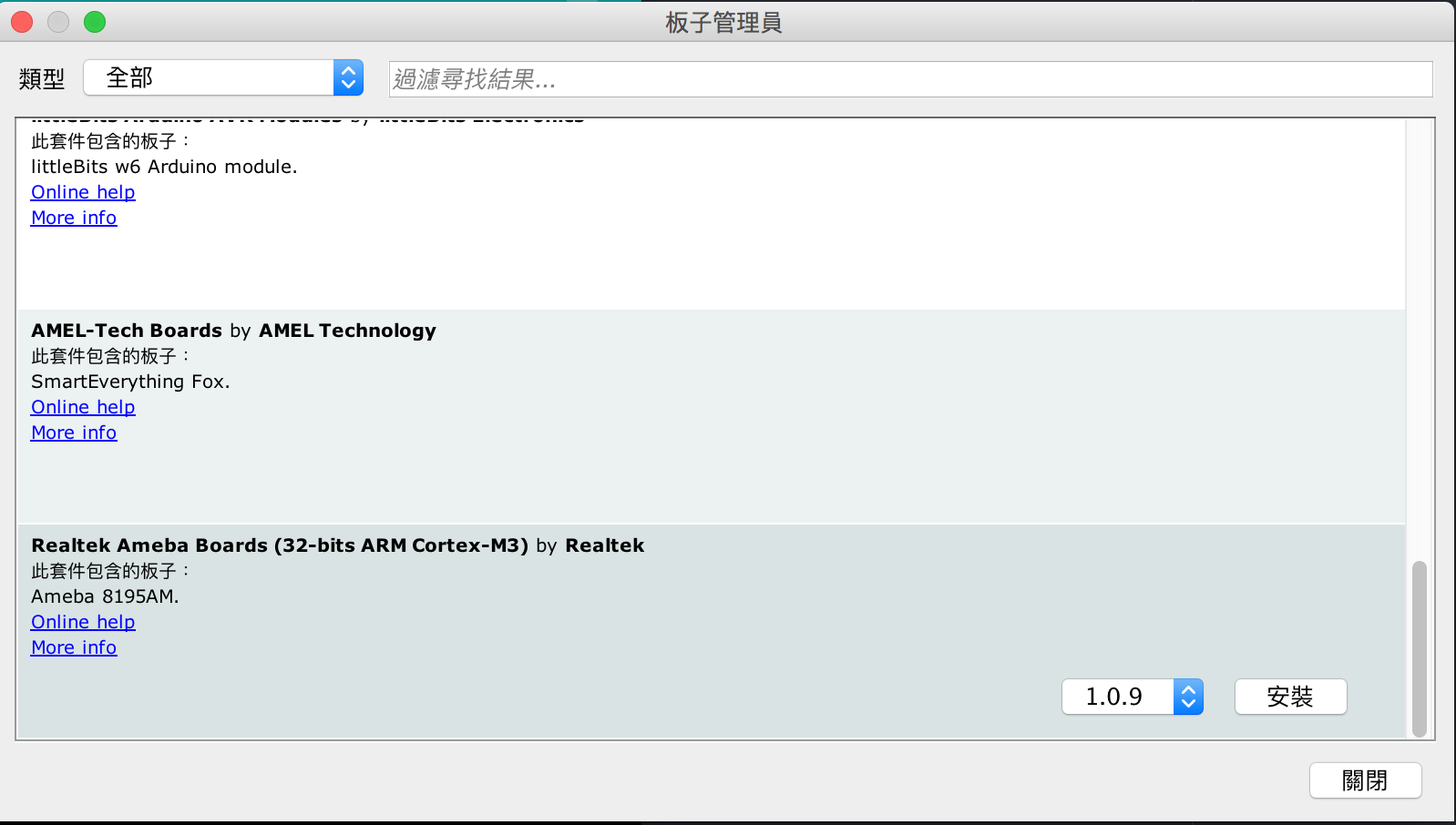


(5)這包安裝會有點久,稍等一下,檔案蠻大的。


(6)接下來,你修改一下版子的設定


(6)以micro USB連接上Ameba版子與電月


(7)修改一下連接埠


(8)此時你會發現你多了一個裝置 MBED


(9)接下來我們上傳一個LED閃爍的範例上去板子上


(10)參考一下官網的接腳圖,把LED接上去。


建議接個200歐姆限流電阻,我這是偷懶。


(11)上傳範例到板子


(12)啥事也沒發生,因為必須按下RESET,這點和Arduino有點不太一樣。


接下來就會閃始閃爍囉~


參考資料:

http://www.amebaiot.com/ameba-arduino-getting-started/

http://www.amebaiot.com/boards/

2016年5月19日 星期四

[Electric imp] imp001 Pin Mux

Pin Mux

Pinuart
1289
uart
57
uart
12
i2c
89
i2c
12
spi
257
spi
189
DACADCPWMPulse
Count
WakePTPG
Trigger
1CTSTXSCLSCLKYesYesYesYesYes
2RTSRXSDAMISOYesYes
5TXSCLKYesYesYesFor Pin 7
7RXMOSIYesYes
8TXSCLMOSIYesYesFor Pin 5 or 9
9RXSDAMISOYesYesFor Pin 2


UARTMinimum baud rateMaximum baud rate
uart1289 or uart6E9167,500,000 (7.5Mbaud)
All other UARTs4573,750,000 (3.75Mbaud)


看了一下Eletric imp和Arduino溝通example code,用的是uart57 , arduino速度


是9600 。

2016年5月18日 星期三

[LinkIt Samrt 7688] Using Firmata with Python


前言

Firmata是MPU與MCU之間溝通的lib,看了好幾個範例,都不能成功的控制LED閃爍 。

最後在MTK的官網看了幾遍,修改了小地方後,終於成功控制LED了。


接線

使用板子上的D13(直在嵌在板子上),所以不必接線。


Arduino Code


檔案--》Firmata--》StandardFirmata


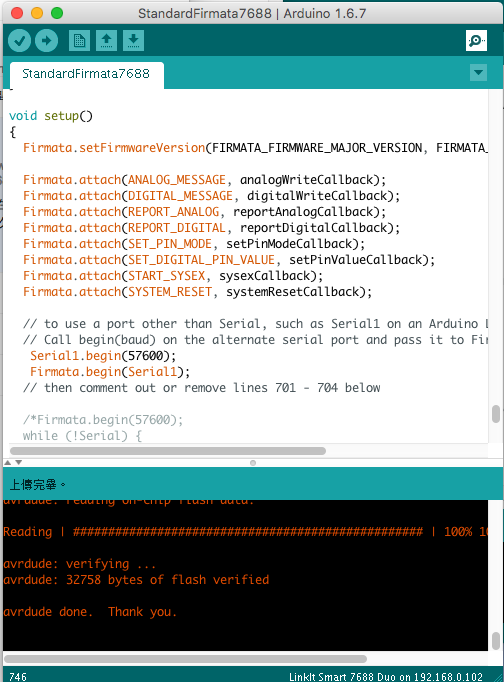
接下來修改幾行 ,首先找到void setup() 


接下來是復活2行CODE
然候按下上傳,下方顯示紅色字是正常的,只要內容和我這一樣就沒有問題。


接下來是安裝PyFirmata


pip install pyfirmata


接下來是7688上的程式碼

 建立一個blink_with_fimata.py


vi blink_with_fimata.py

 打上以下內容後存檔
from pyfirmata import Arduino, util
from time import sleep
 
board = Arduino('/dev/ttyS0')
print "Start blinking D13"
while True:
    board.digital[13].write(1)
    sleep(0.5)
    board.digital[13].write(0)
    sleep(0.5)  

接下來執行它

python blink_with_fimata.py 

當你看到下面這行字時,你的LED應該己經在閃爍了。


參考資料


玩IOT(8) -利用 Firmata PyFirmata函式庫讓7688 MPU和 Arduino MCU 溝通http://draw-bruce.blogspot.tw/2016/01/iot8-firmata-pyfirmata7688-mpu-arduino.html

Using Firmata with Python